
Migrar contactos de Thunderbird a Google Workspace
Exporta tu libreta de direcciones de Thunderbird e impórtala en Google Contactos para usarla con tu cuenta DIM.
¿A quién aplica?
Cualquier persona con cuenta DIM activa que use Thunderbird como cliente de correo y quiera conservar sus contactos al pasar a Gmail/Google Workspace.
Qué necesitas tener listo
- Thunderbird abierto con tu cuenta DIM ya configurada.
- Acceso a tu correo DIM en Gmail. Si aún no lo configuras, revisa Acceder al correo DIM en Gmail.
Exportar contactos desde Thunderbird
-
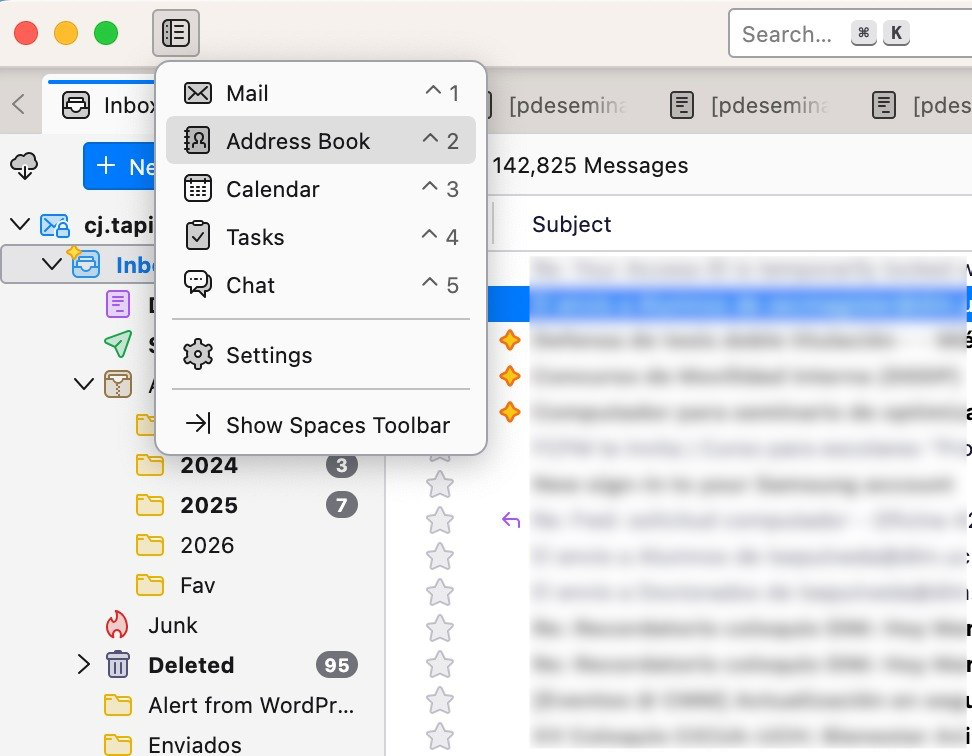
En Thunderbird, abrir el menú de espacios (esquina superior izquierda) y elegir Address Book (Libreta de direcciones).
-
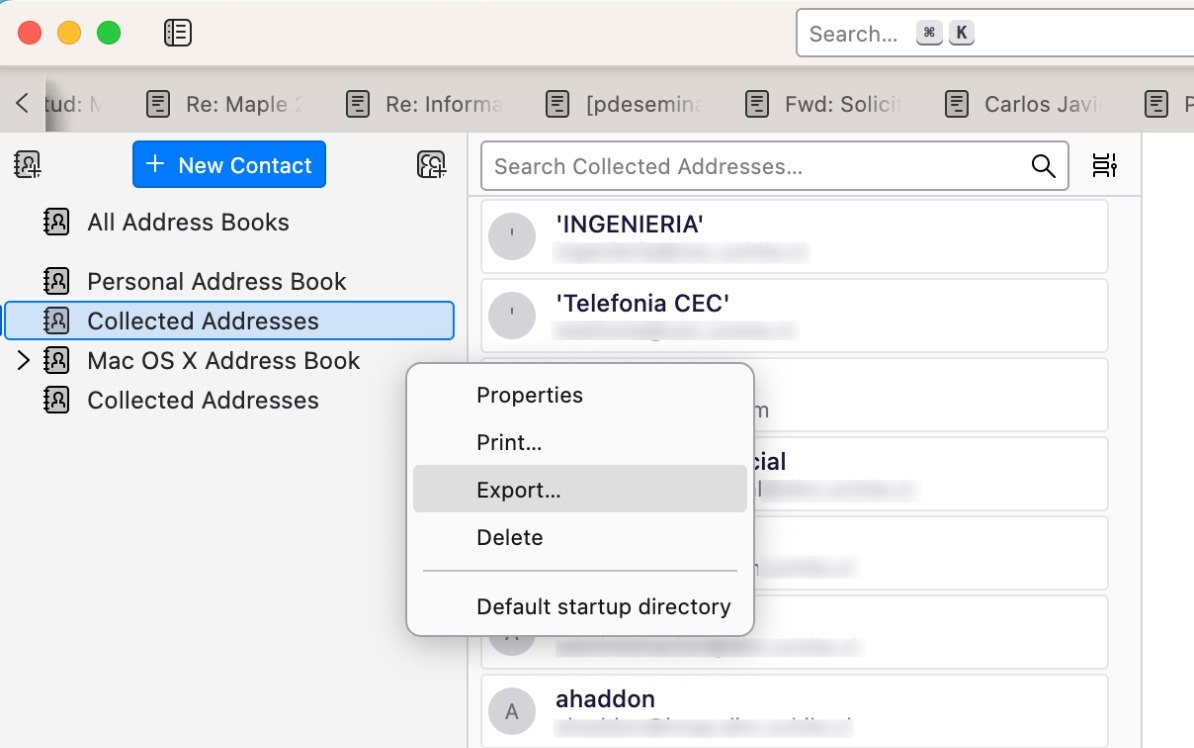
En la columna izquierda, hacer clic derecho sobre la libreta que quieres migrar (por ejemplo Personal Address Book o Collected Addresses) y elegir Export….
-
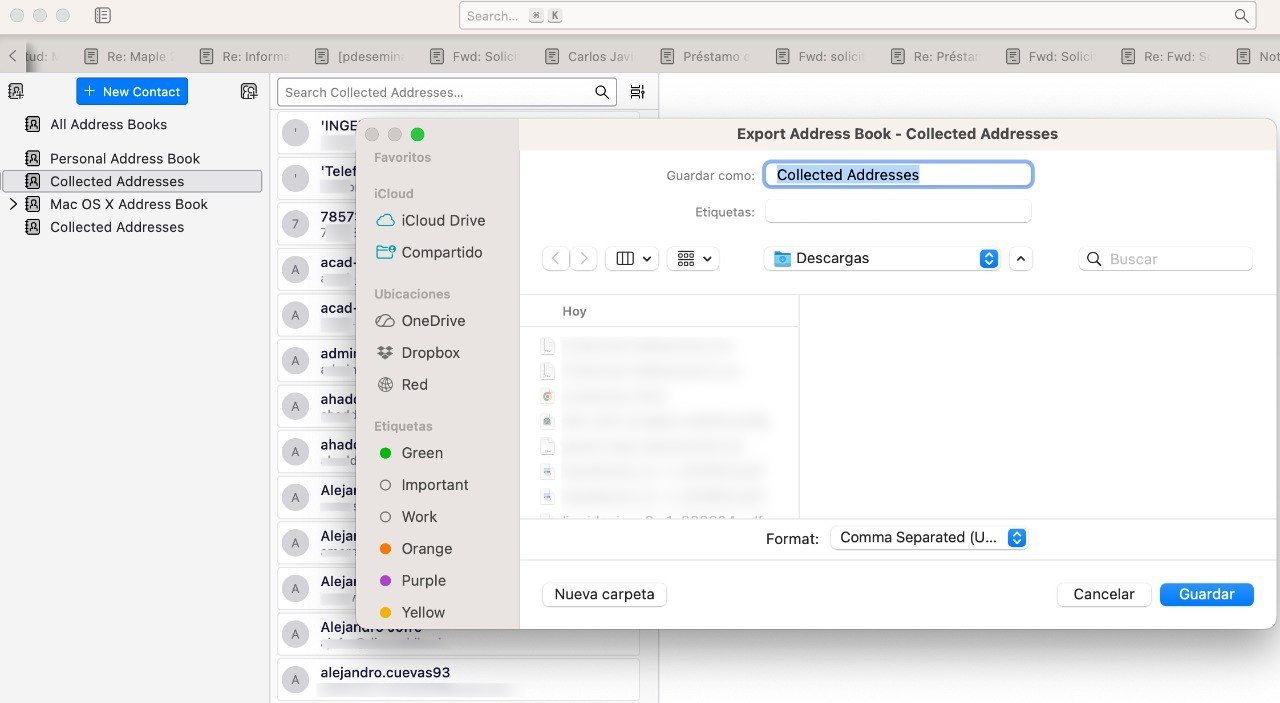
En el diálogo de guardado, dejar el formato como Comma Separated (CSV), elegir una ubicación conocida (por ejemplo Descargas) y presionar Guardar.
-
Repetir los pasos 2 y 3 con cada libreta que quieras migrar.
Importar contactos en Google
-
Abrir https://contacts.google.com e iniciar sesión con tu cuenta DIM. También puedes acceder desde el lanzador de aplicaciones de Google (esquina superior derecha) → Contactos.

-
En el menú lateral izquierdo, presionar Importar.

-
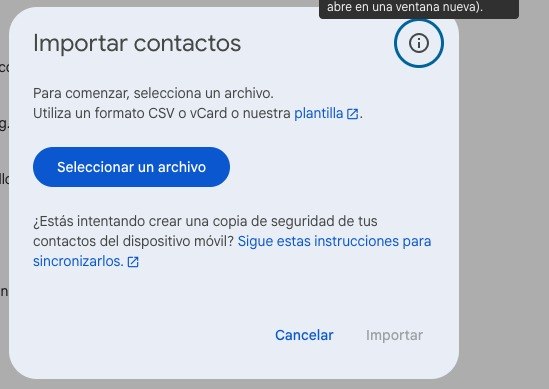
En el diálogo Importar contactos, presionar Seleccionar un archivo.
-
Elegir el
.csvexportado desde Thunderbird y presionar Abrir.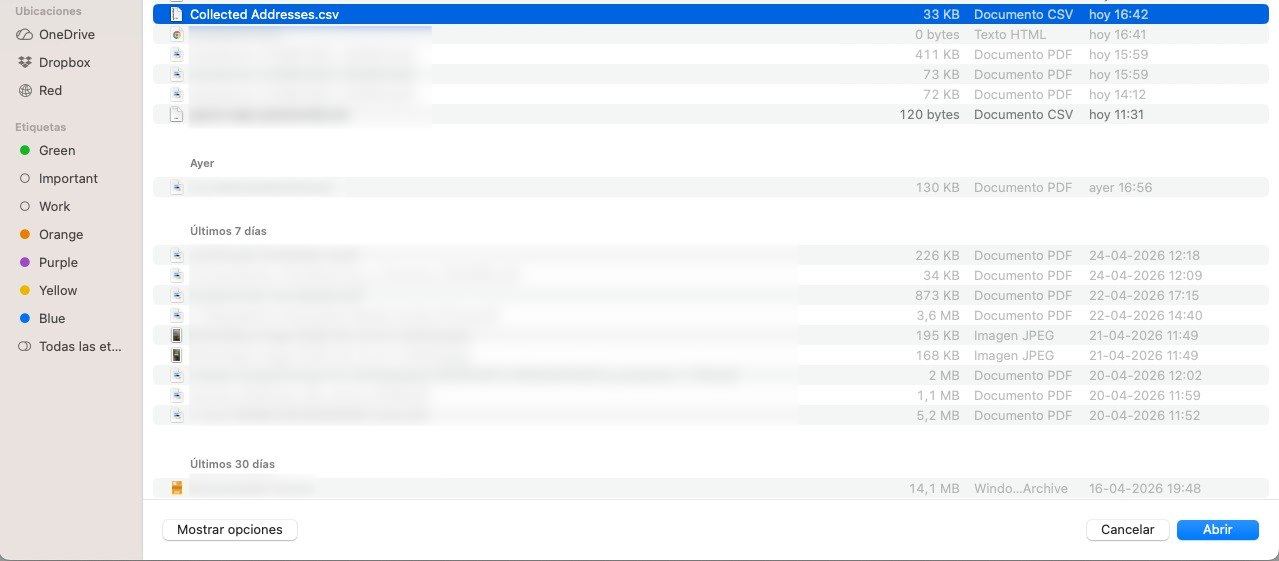
-
Presionar Importar. Google creará una etiqueta con la fecha del día (por ejemplo Se importó el 28/4) que agrupa los contactos recién cargados.

-
Si exportaste varias libretas, repetir desde el paso 2 para cada archivo.
Revisar duplicados
Tras la importación, Google detectará automáticamente contactos repetidos:
- En el menú lateral, abrir Combinar y corregir.
- Revisar las sugerencias y aceptar las fusiones que correspondan.
Tiempo de respuesta
La importación es inmediata. Los contactos quedan disponibles al instante en Gmail (autocompletado de destinatarios) y en la app móvil de Contactos de Google.
Notas
- El formato CSV de Thunderbird es compatible con Google Contactos sin necesidad de conversiones adicionales.
- Si prefieres no mezclar los contactos importados con los que ya tienes en tu cuenta personal, usa una etiqueta propia (por ejemplo DIM) para identificarlos.
- Los archivos
.csvexportados contienen direcciones de correo de tus contactos: guárdalos en una ubicación segura y elimínalos cuando termines la migración.
¿Dudas o casos especiales? Escribe a sistemas@dim.uchile.cl.